Kom i gang
Hvert vandværk har sin egen adresse, fx dit-vandvaerk.kontrolprogram.dk. Du bliver oprettet, når vandværkets administrator inviterer dig på e-mail. Følg linket i invitationen, vælg en adgangskode, og log ind.
Systemet virker i browseren på telefon, tablet og computer – der skal ikke installeres noget. På computeren ligger menuen i venstre side; på telefonen finder du de vigtigste punkter i bunden af skærmen og resten under Mere.
Tip: Gem adressen som bogmærke eller på telefonens hjemmeskærm, så har du den ved hånden ude ved boringen.
Oversigt over kontroller
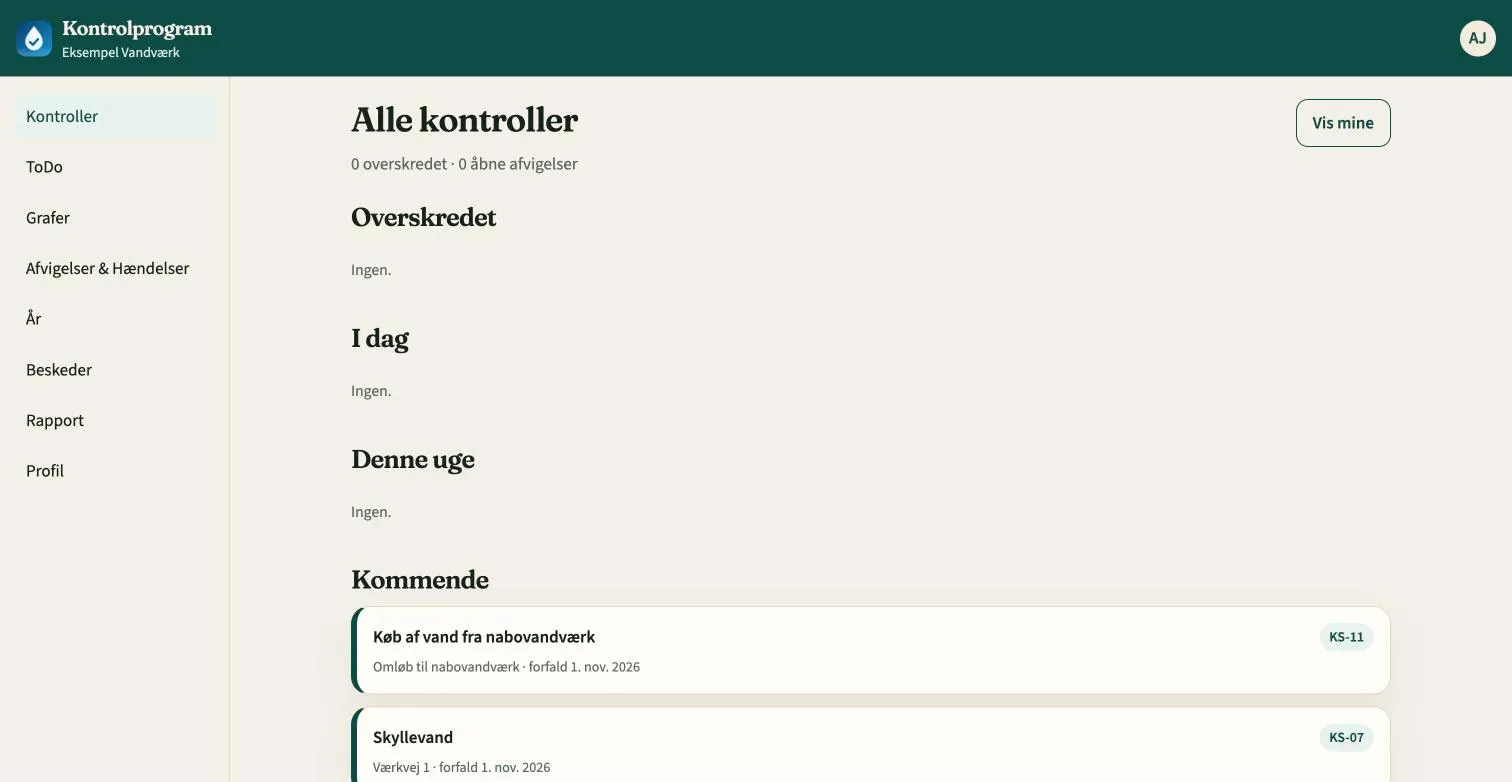
Forsiden Kontroller viser alle planlagte kontroller, sorteret efter hvornår de skal udføres:
- Overskredet – kontroller, hvis forfaldsdato er passeret.
- I dag og Denne uge – det, der skal gøres nu.
- Kommende – de næste kontroller i kalenderen.
- Efter behov – kontroller uden fast interval.
Øverst står antallet af overskredne kontroller og åbne afvigelser. Hver kontrol viser titel, lokation, ansvarlig, forfaldsdato og KS-reference. Brug Vis mine for kun at se de kontroller, du er ansvarlig for.
Udfør en kontrol
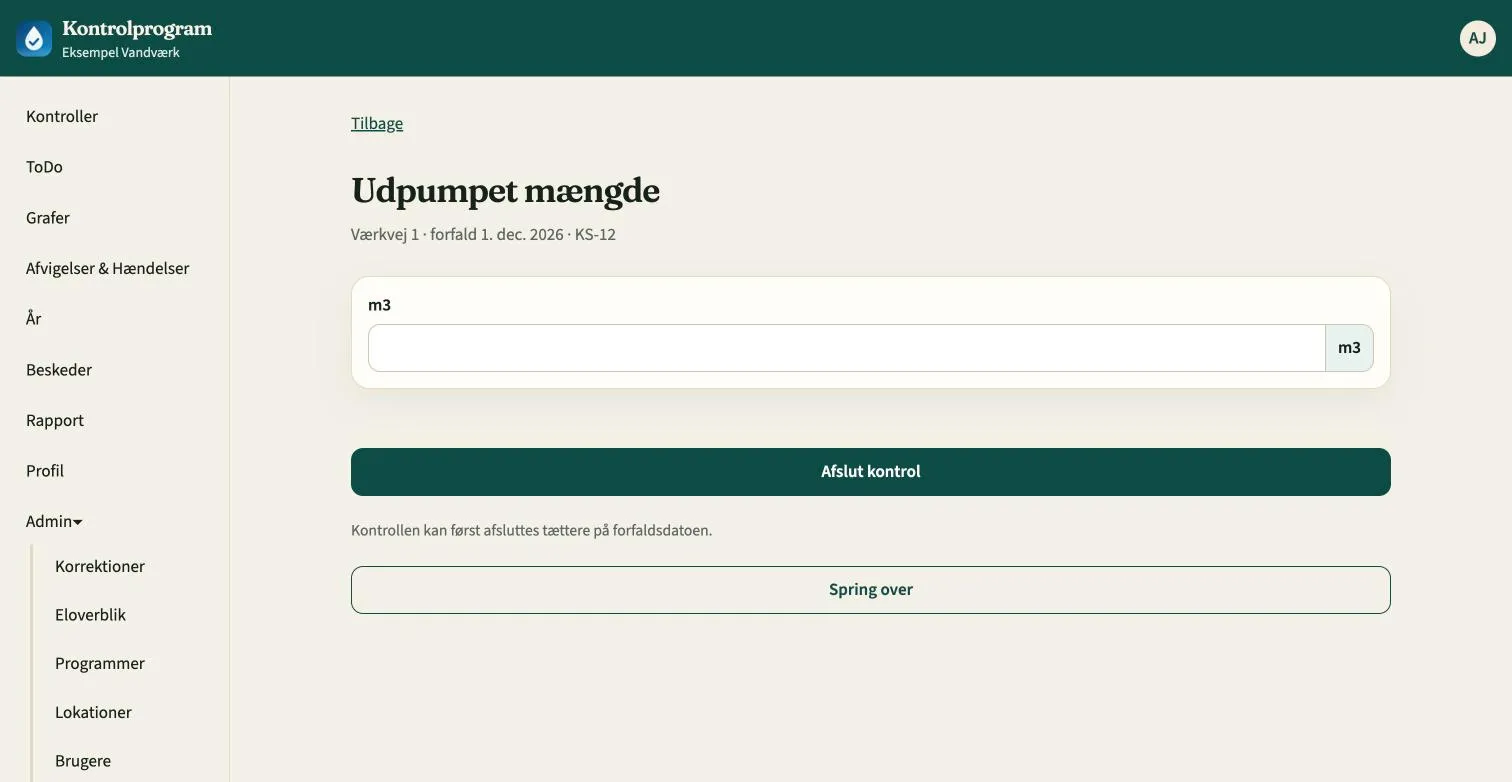
Klik på en kontrol i oversigten. Udfyld felterne – det kan være en måleraflæsning, et tal, OK/Ikke OK, en tjekliste, en note eller et billede, afhængigt af hvordan kontrollen er sat op.
- Udfyld felterne. Enheden (fx m³) står ved feltet.
- Tryk Afslut kontrol. Kontrollen gemmes med dato og dit navn, og den næste kontrol planlægges ud fra programmets interval.
- Kan kontrollen ikke udføres denne gang, trykker du Spring over.
En kontrol kan først afsluttes, når den nærmer sig forfaldsdatoen. Det forhindrer, at en månedskontrol ved en fejl bliver registreret for tidligt.
Har kontrollen grænseværdier, bliver værdier uden for grænsen markeret – både her og i graferne.
Afvigelser & hændelser
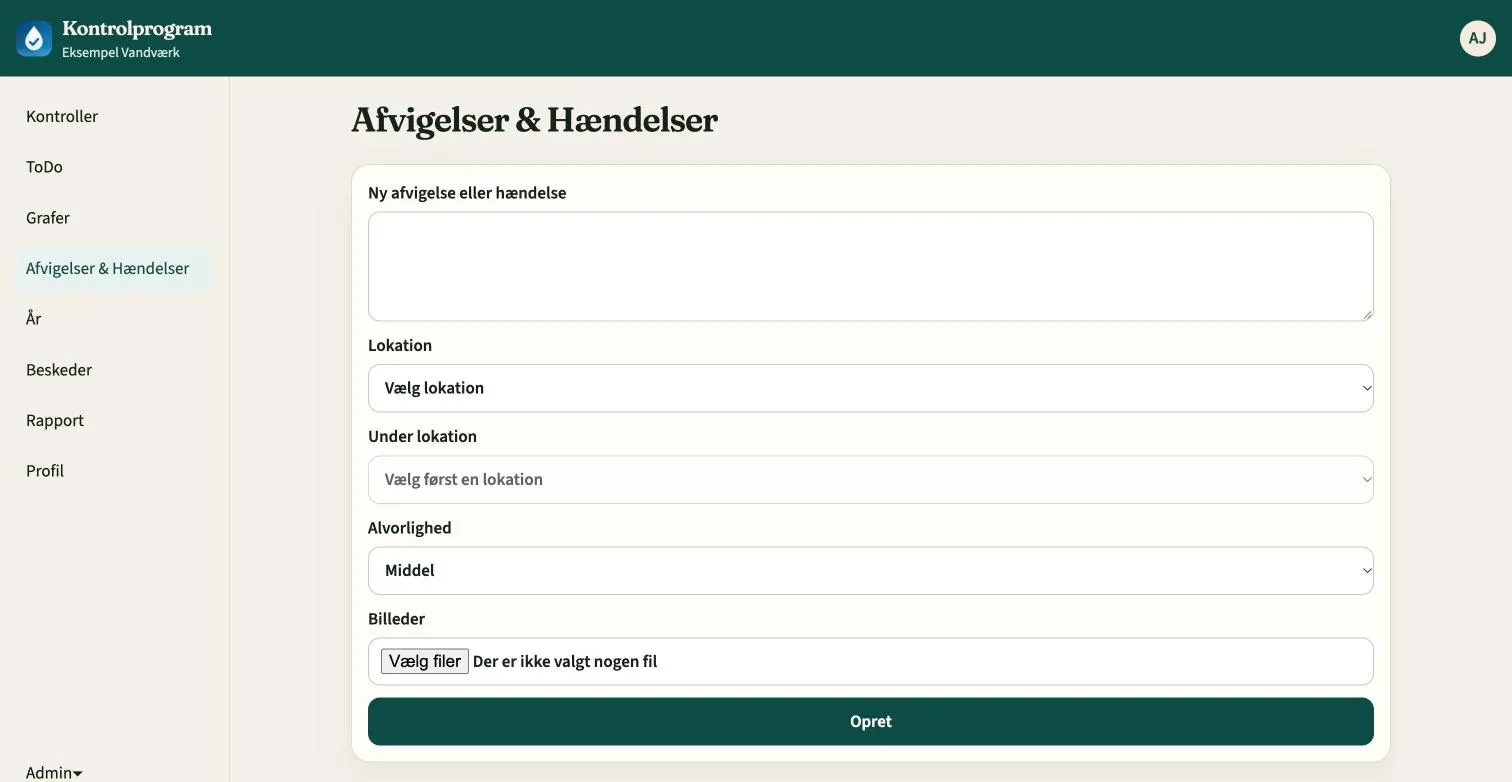
Brug Afvigelser & Hændelser til at registrere alt, der ikke er som det skal være – en utæt ventil, en alarm, et brud eller en klage.
- Beskriv afvigelsen eller hændelsen.
- Vælg lokation og eventuelt underlokation.
- Vælg alvorlighed: Lav, Middel eller Høj.
- Tilføj gerne billeder, og tryk Opret.
Afvigelser følges gennem tre stadier: Ikke startet, Igang og Afsluttet. Åbne afvigelser tælles med på forsiden og kommer med i tilsynsrapporten.
ToDo
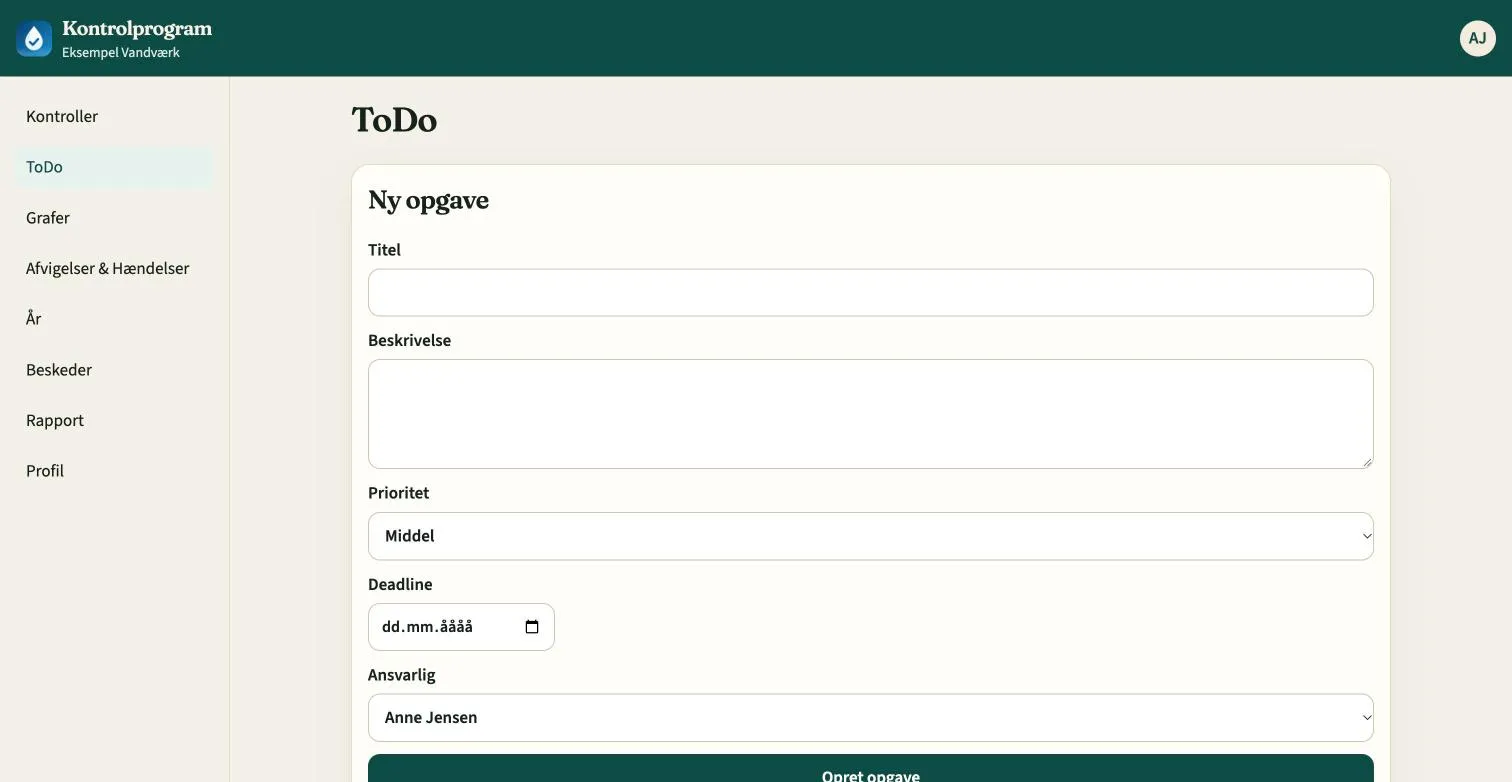
ToDo er til opgaver, der ikke er faste kontroller – fx at bestille en reservedel eller indhente et tilbud. Angiv titel, beskrivelse, prioritet (Lav, Middel, Høj), deadline og ansvarlig. Opgaverne følges i kolonnerne Ikke startet, Igang, På pause og Afsluttet.
Grafer og eksport
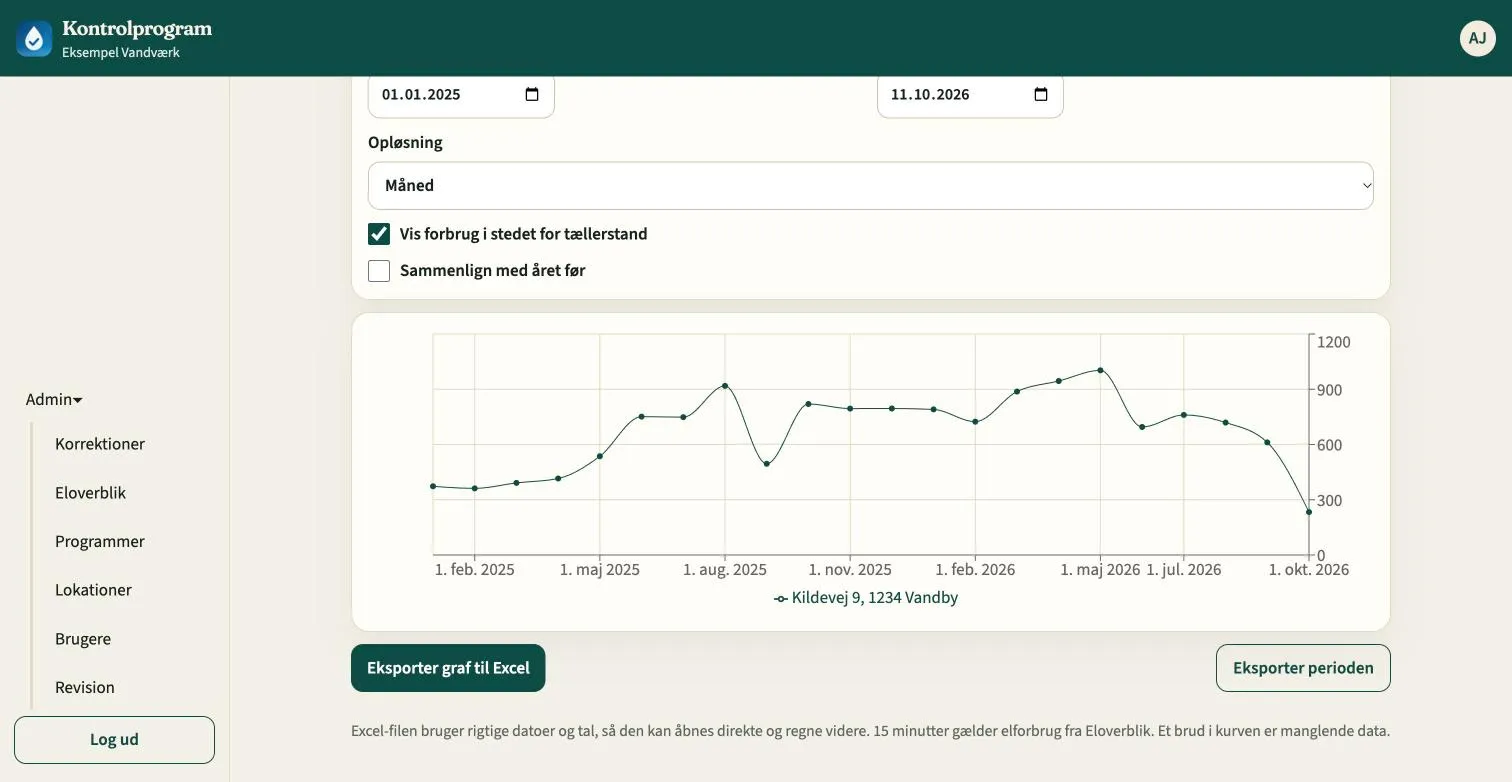
Under Grafer kan du se udviklingen i vandspejl, målere og elforbrug over tid.
- Sæt flueben ved de serier, du vil se, og vælg periode (Fra/Til).
- Vælg opløsning: aflæsning, 15 minutter, dag, uge, måned eller år. 15 minutter gælder elforbrug fra Eloverblik.
- Vis forbrug i stedet for tællerstand omregner målerstande til forbrug pr. periode.
- Sammenlign med året før lægger sidste års kurve ind til sammenligning.
Grænser vises som linjer, og værdier uden for grænsen er markeret. Et brud i kurven betyder, at der mangler data.
Med Eksporter graf til Excel får du de viste data, og Eksporter perioden giver alle data for perioden. Excel-filen bruger rigtige datoer og tal, så du kan regne videre i den.
Årsoversigt
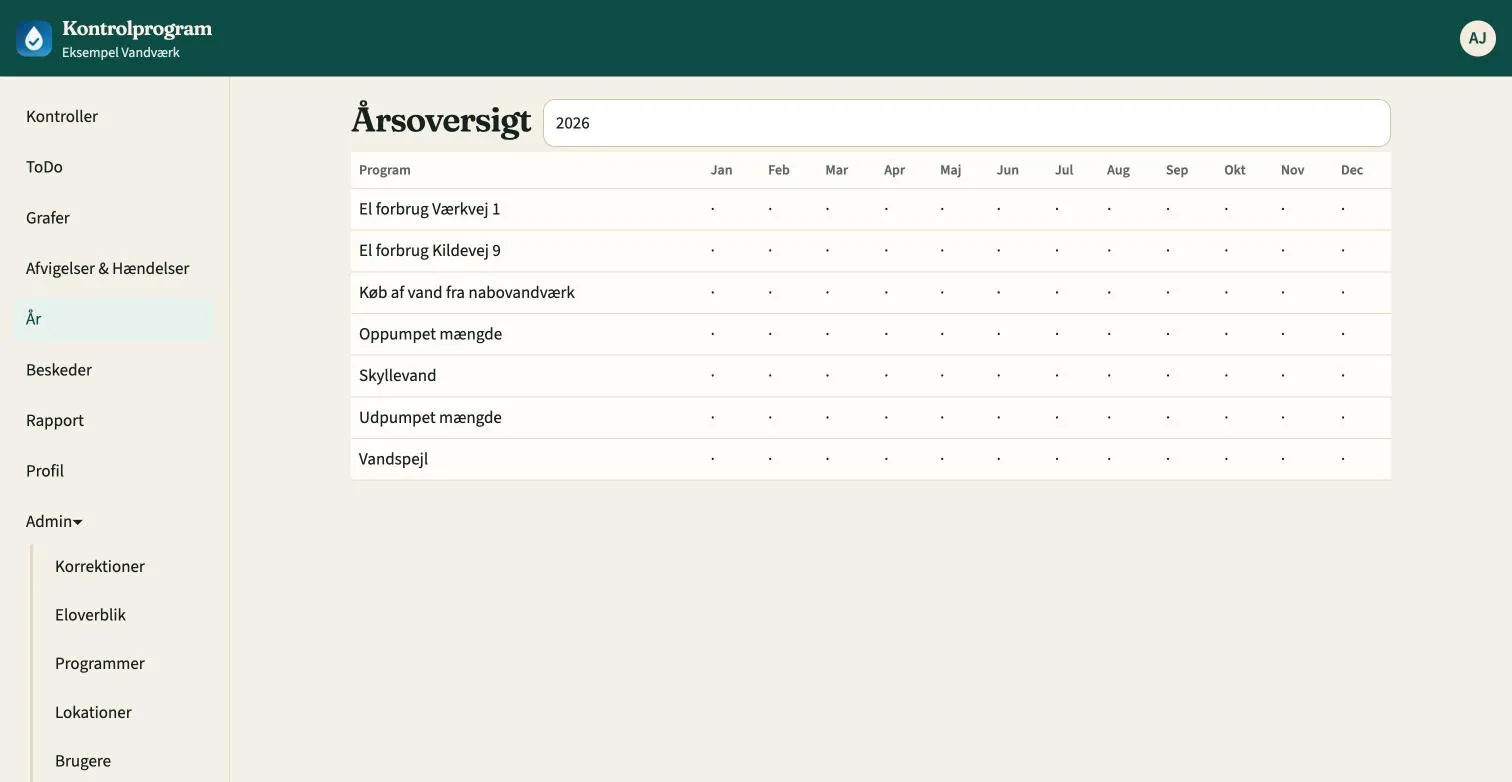
År viser hele årets kontrolprogram i ét skema med en række pr. program og en kolonne pr. måned. Her ser du hurtigt, om alle måneder er dækket, og hvor der mangler en registrering. Vælg år øverst.
Tilsynsrapport
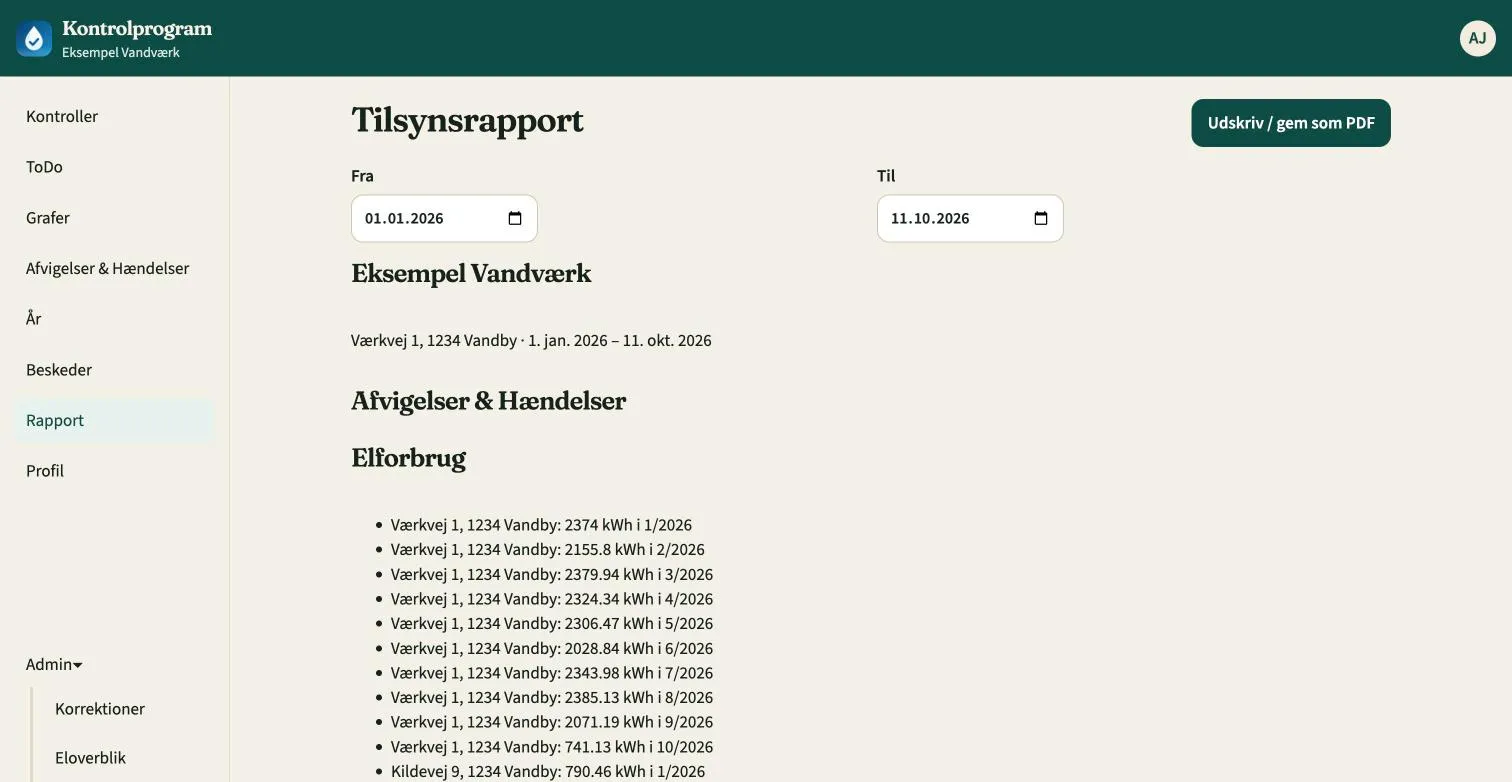
Rapport samler dokumentationen for en valgt periode – vandværkets stamdata, afvigelser og hændelser samt forbrugsdata. Vælg Fra og Til, og tryk Udskriv / gem som PDF. Rapporten er lavet til at kunne lægges frem ved kommunens tilsyn eller generalforsamlingen.
Beskeder
Systemet sender påmindelser om kontroller, der nærmer sig forfald, og eskalerer, når en kontrol er overskredet. Under Beskeder kan du se de beskeder, der er sendt.
Profil og sikkerhed
Under Profil retter du navn, e-mail og telefonnummer og skifter adgangskode. Her kan du også slå to-faktor-godkendelse til, så der kræves en kode fra din telefon ved login – det anbefales for alle brugere.
Via Importér historik kan tidligere registreringer hentes ind i systemet.
De følgende funktioner findes under Admin i menuen og er kun synlige for brugere med rollen Vandværksadministrator.
Brugere og roller
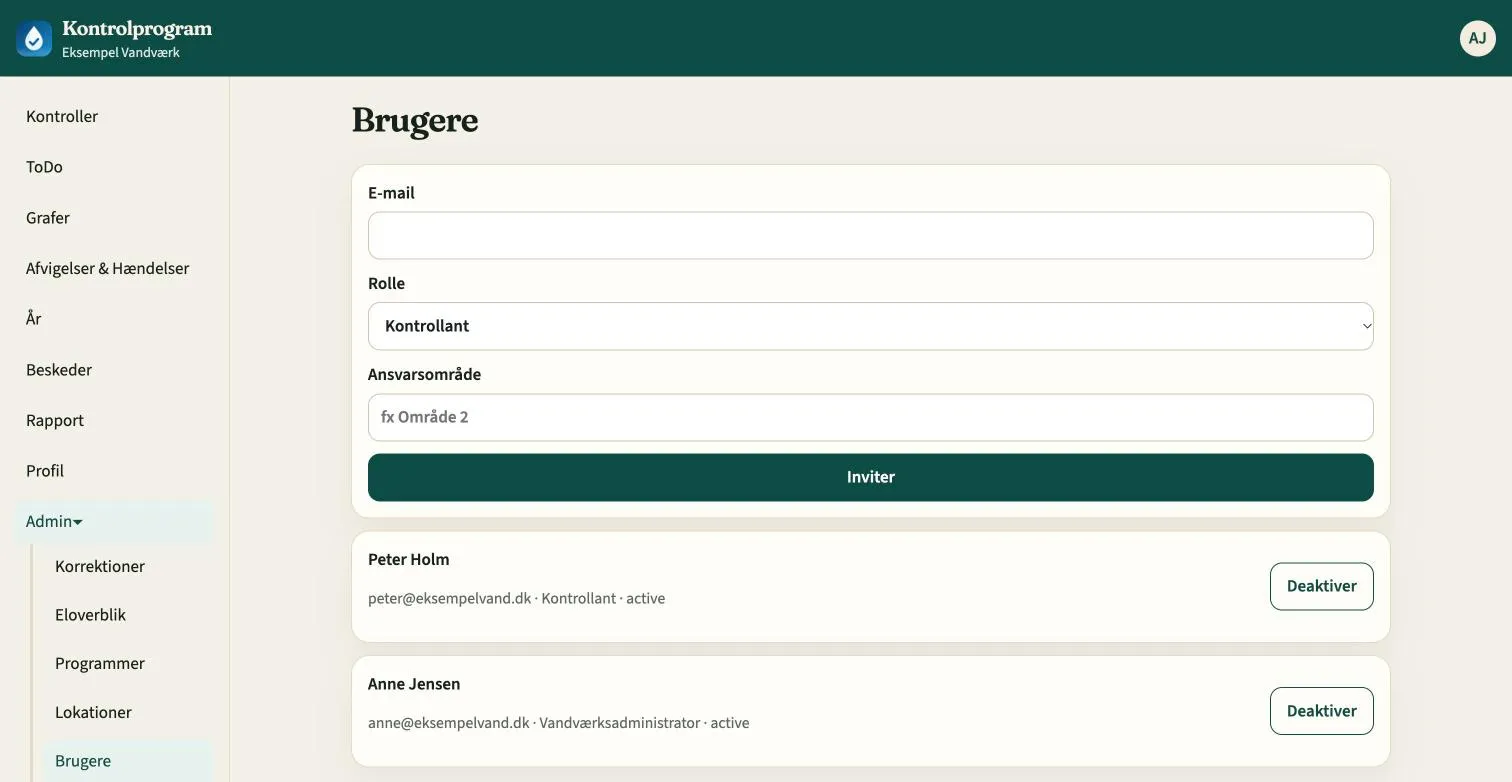
Inviter nye brugere med deres e-mail. De får en mail med et link til at oprette sig. Vælg samtidig rolle:
| Rolle | Typisk brug |
|---|---|
| Vandværksadministrator | Opsætter programmer, lokationer, brugere og integrationer – og kan alt det, de øvrige roller kan. |
| Kontrollant | Udfører kontroller og registrerer afvigelser og opgaver. |
| Læser | Kan se kontroller, grafer og rapporter, fx revisor eller suppleant. |
Ansvarsområde er valgfrit og bruges til at beskrive, hvad personen tager sig af, fx “Boringer” eller “Område 2”. En bruger, der stopper, deaktiveres – historikken med vedkommendes registreringer bevares.
Lokationer
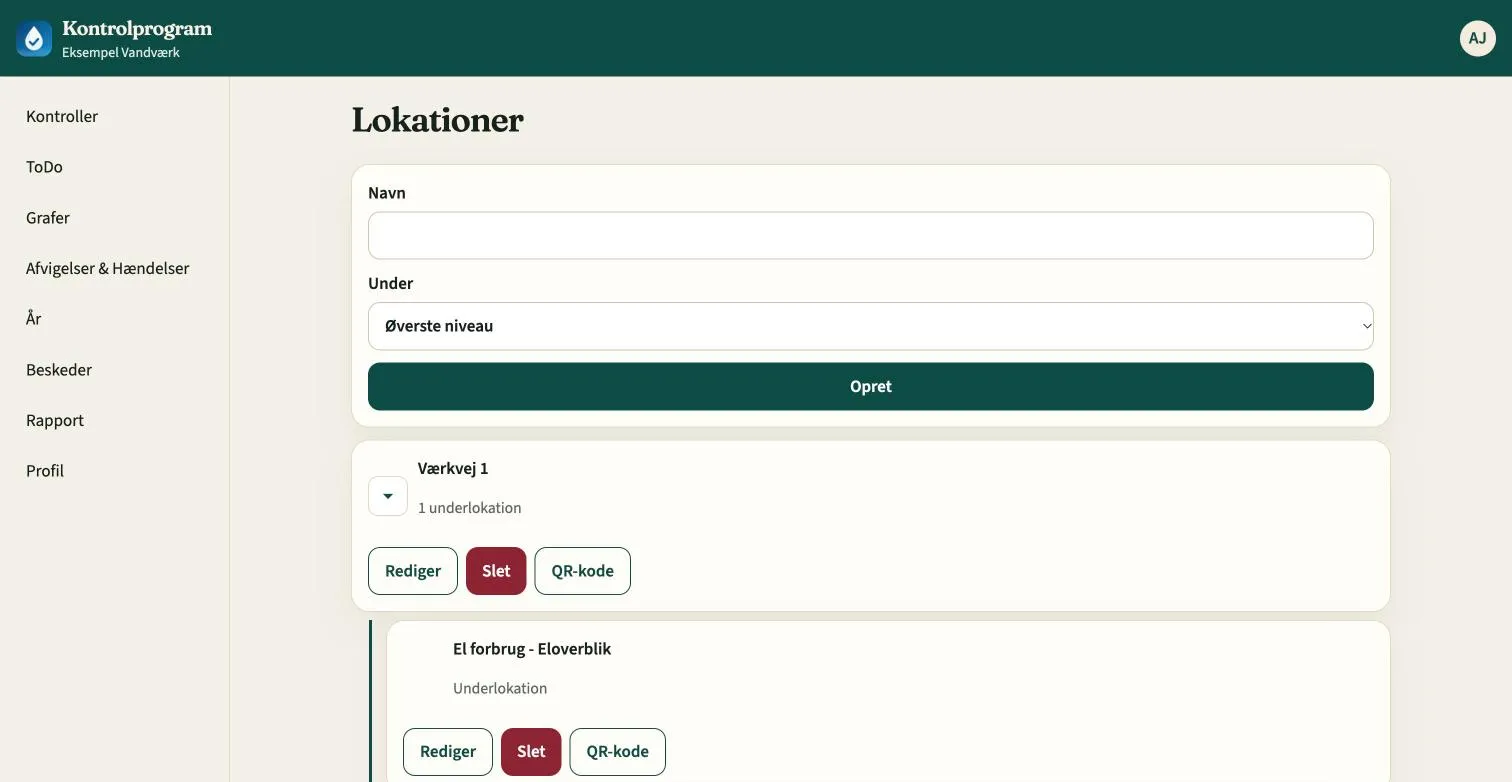
Lokationer er de steder, kontrollerne udføres – fx vandværket, en boring eller en målerbrønd. Lokationer kan have underlokationer, så du kan opbygge anlægget i niveauer (fx Vandværk → Rentvandstank).
Opret en lokation med navn og vælg, hvad den ligger under. Hver lokation har en QR-kode, som kan printes og hænges op på stedet.
Kontrolprogrammer
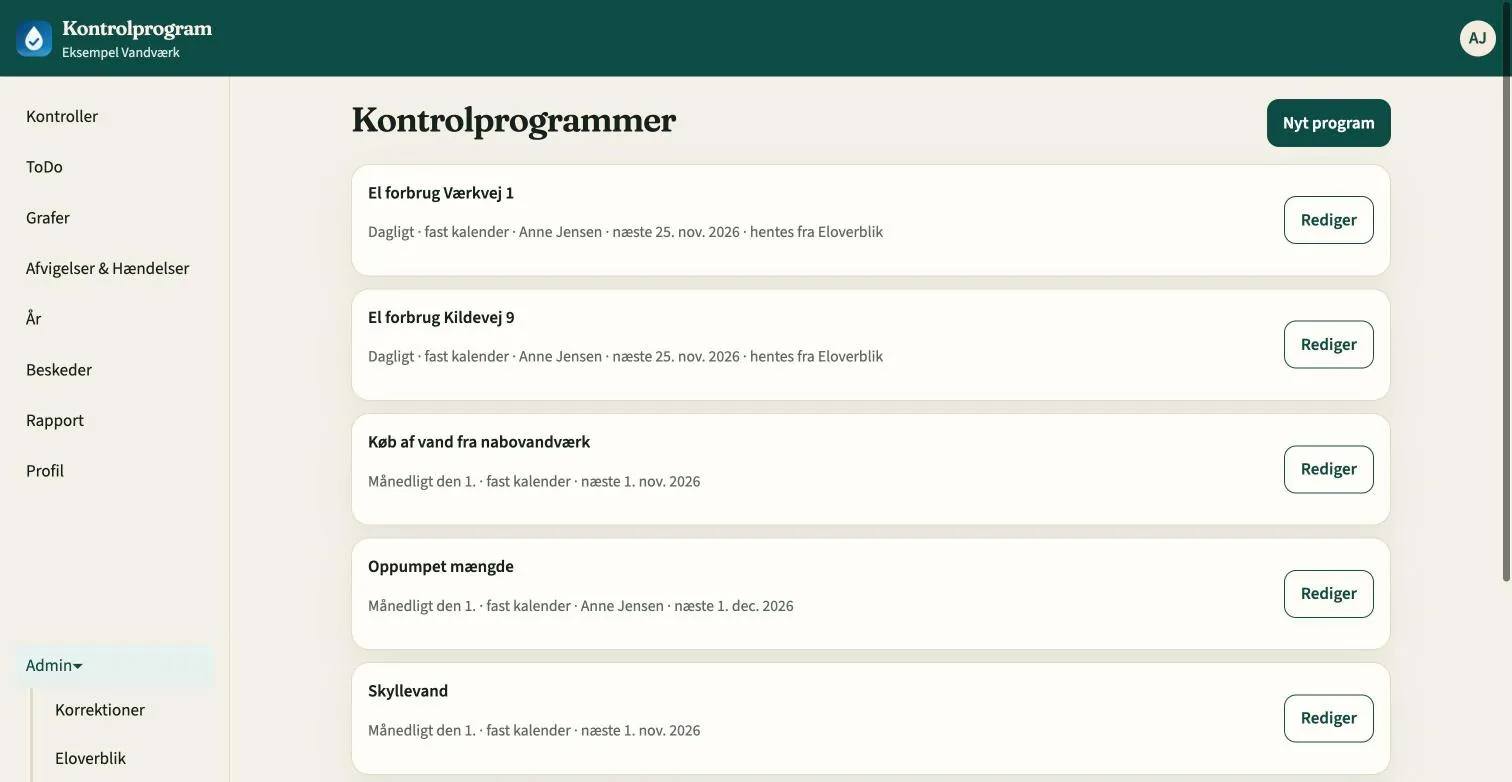
Et kontrolprogram beskriver en tilbagevendende kontrol: hvad der skal gøres, hvor, af hvem og hvor ofte. Programmerne danner automatisk de kontroller, der vises på forsiden.
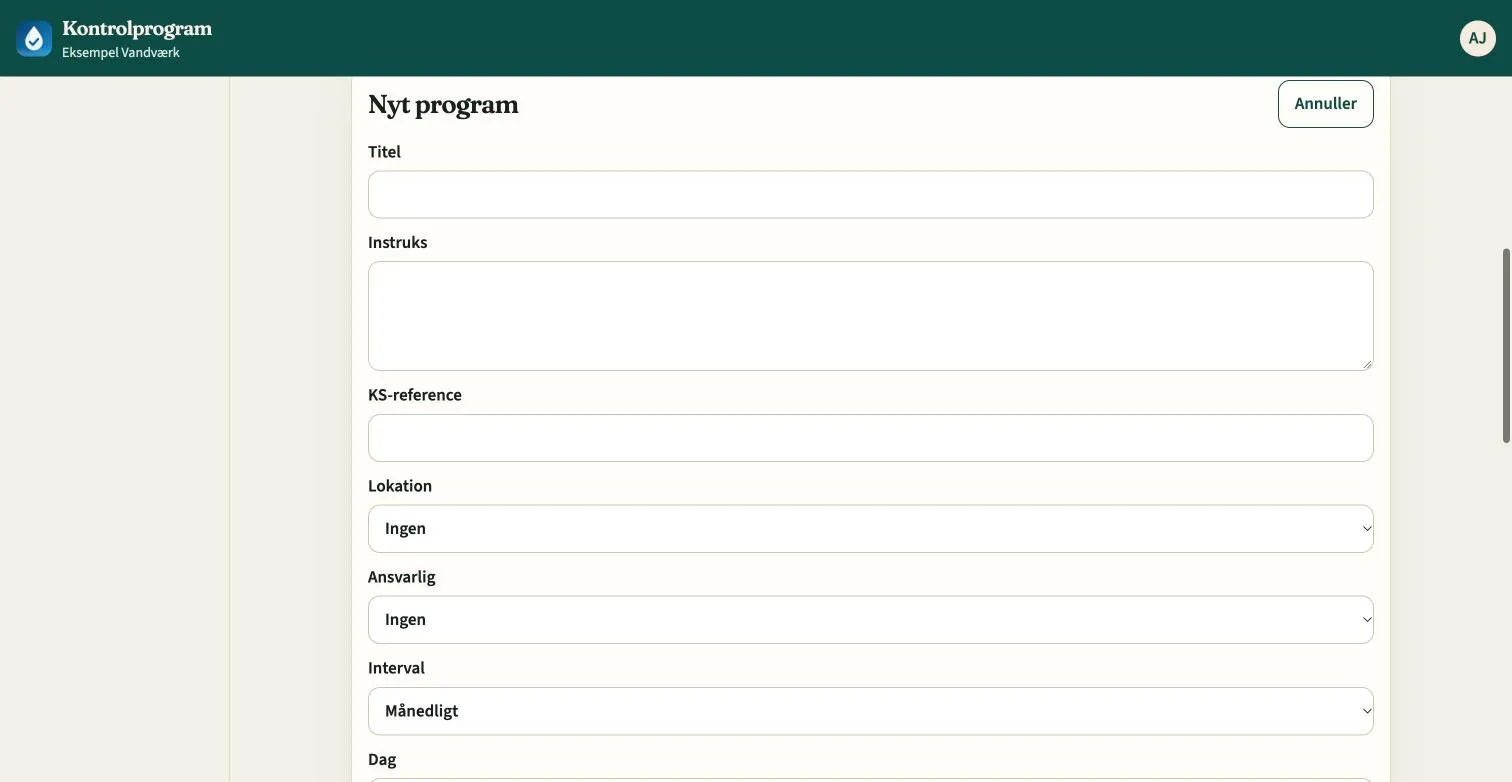
Tryk Nyt program og udfyld:
- Titel og Instruks – hvad skal gøres, og hvordan.
- KS-reference – henvisning til vandværkets kvalitetssikringsdokument, fx KS-06.
- Lokation og Ansvarlig.
- Interval – dagligt, ugentligt, månedligt, kvartalsvis, årligt, faste måneder, hvert N. år, én gang eller efter behov – samt dag.
- Forankring – Fast kalender (fx altid den 1. i måneden) eller Fra seneste udførelse (næste kontrol regnes fra, hvornår den sidst blev udført).
- Startdato og evt. Pause, hvis programmet midlertidigt ikke skal køre.
- Eloverblik – vælg et målepunkt, hvis værdien skal hentes automatisk (se næste afsnit).
Felter
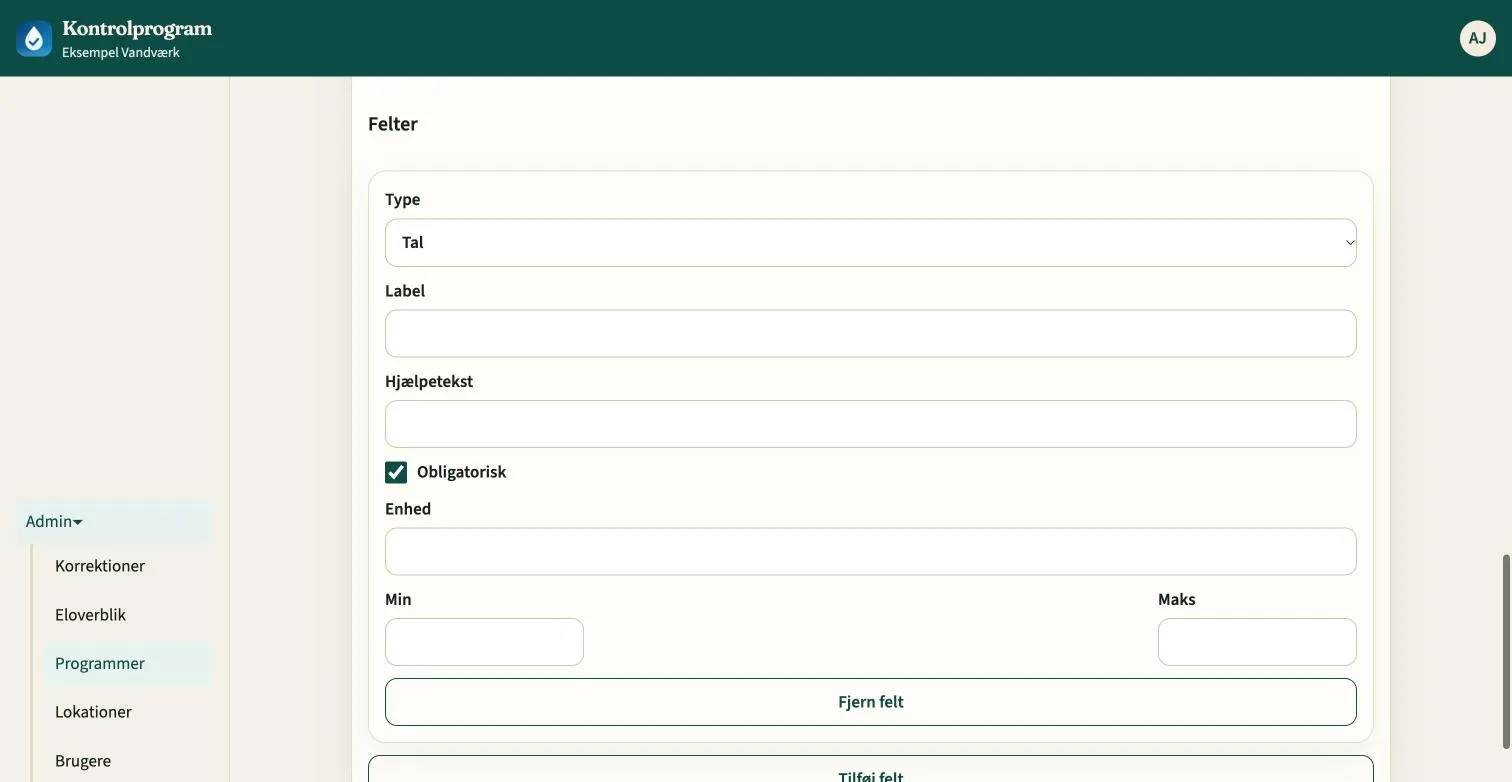
Under Felter bestemmer du, hvad der skal registreres. Tilføj så mange felter, du har brug for. Felttyperne er: Tal, Måleraflæsning, Billede, Note, OK / Ikke OK, Tjekliste, Valgliste, Dato og Vedhæftet fil.
For hvert felt angiver du label, hjælpetekst, om feltet er obligatorisk, og for tal en enhed samt min og maks. Værdier uden for min/maks markeres som afvigende.
Eloverblik
Elforbruget kan hentes automatisk fra Eloverblik i 15-minutters værdier (eller timeværdier, hvis målepunktet ikke har kvarterdata).
- Log ind på eloverblik.dk med MitID Erhverv og opret et refresh-token.
- Indsæt tokenet under Admin → Eloverblik. Det gemmes krypteret og vises ikke igen.
- Angiv for hvert målepunkt, hvor måleren sitter (lokation), og om forbruget skal sættes ind i en kontrol.
Når en dag eller måned er hentet, udfyldes kontrollen og lukkes automatisk. I får kun besked, hvis hentningen fejler. Historik kan hentes flere år tilbage.
Korrektioner
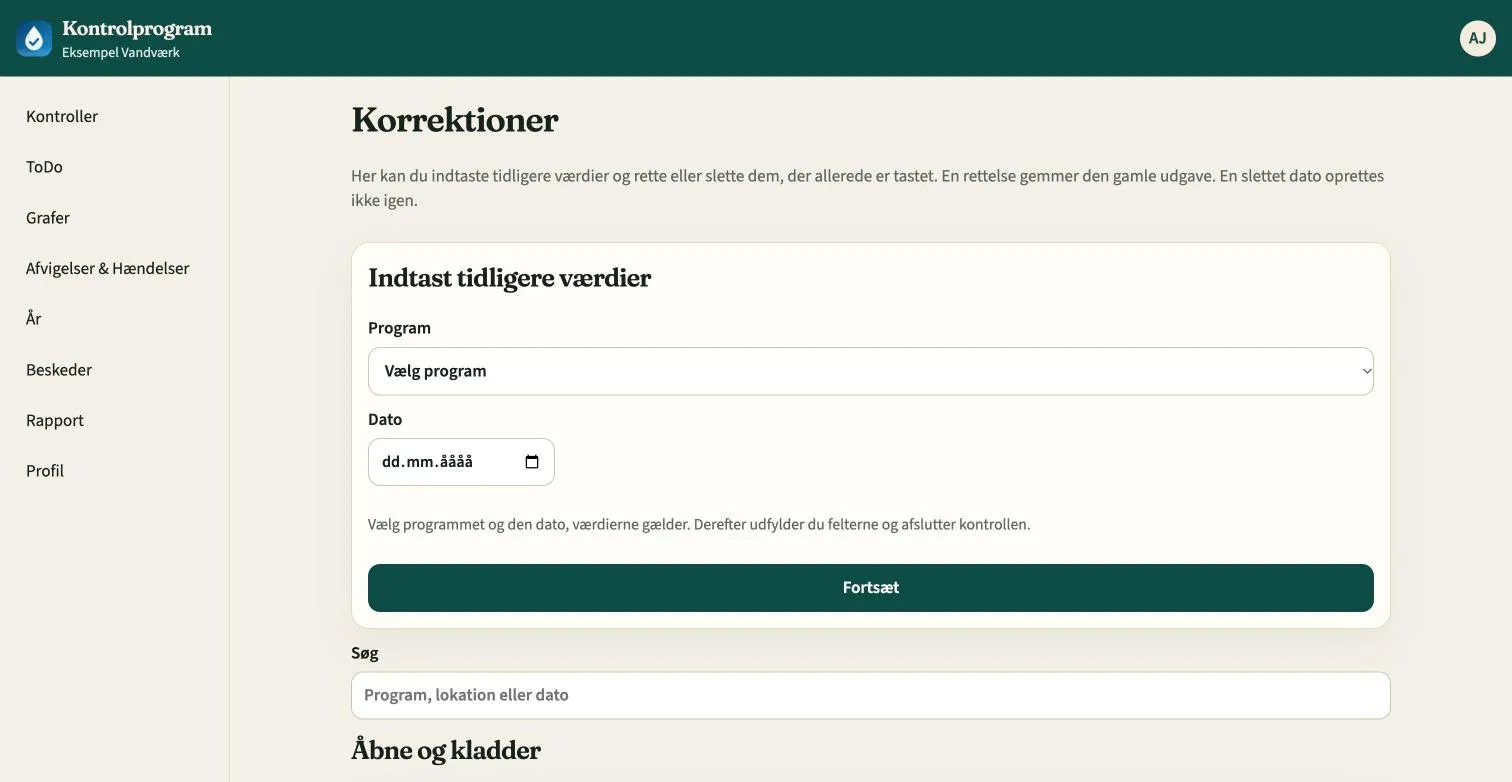
Under Korrektioner kan du indtaste tidligere værdier og rette eller slette værdier, der allerede er registreret. Vælg program og den dato, værdierne gælder, tryk Fortsæt, udfyld felterne og afslut kontrollen.
En rettelse gemmer altid den gamle udgave, så det kan dokumenteres, hvad der er ændret. Søgefeltet finder registreringer på program, lokation eller dato, og under Åbne og kladder ses kontroller, der er påbegyndt men ikke afsluttet.
Revisionsspor
Revisionsspor logger alle væsentlige handlinger – hvem der gjorde hvad og hvornår, fx invitationer, ændringer af programmer og afsluttede kontroller. Det gør det muligt at dokumentere over for tilsynet, hvem der har registreret og ændret hvad.
Brug for hjælp?
Kontakt os, hvis du har spørgsmål til systemet eller opsætningen af jeres kontrolprogram.
Kontakt os